Caméras de surveillance (TP-Link Tapo C425 / C460, les Hub H200/H500 et les composants associés)
Date de la dernière modification: 6 octobre 2026 (en travail continuel et la H500)
Premiers achats de matériel: 20 février 2026
Raccourcis aux composants Tapo
Les lecteurs qui “tombent” sur cette page à partir de composants TP-Link Tapo, ou d’autres ressources reliées à la surveillance domestique, pourraient avoir besoin de ces raccourcis:
La caméra C425, l’application Smartphone Tapo, la caméra C460,
Avec ou sans carte microSD dans la caméra, les cerveau H200/H500, déplacer une caméra, l’abonnement Tapo Care,
le capteur de mouvement T100 (PIR), les automations (actions intelligentes), les raccourcis, le bouton S200B, le prise P100 WiFi, BlueStacks, Exercices et Notes.
Deux premières vidéos comme introduction:
Cette CAMERA a une IA et une AUTONOMIE remarquable
et
Test de la C425 : une caméra tout-en-un à installer partout
Site de TP-Link Caméras Vidéosurveillance WiFi Tapo C425:
voir Présentation, Spécifications et Support
Une autre vidéo:
La meilleure caméra de surveillance que j’ai testée
Ici le Guide PDF pour l’application Tapo.
Introduction générale
Au départ, je voulais simplement me lancer dans une petite installation de surveillance, via une camera qui enregistre en cas d’intrusion. Quand on n’y connaît rien, mais vraiment rien, on cherche un peu et on choisit un modèle de camera pas trop cher, quitte à changer de modèle par la suite. Dès qu’on s’intéresse à une caméra, on est alors bombardé d’offres de différents modèles, qu’on n’avait pas du tout identifiés au départ. Le mot clé vs, pour comparer deux ou plus d’appareils dans un moteur de recherche, va vite nous indiquer, en plus de mes premiers retours d’expérience, qu’au niveau technique et coût, la marque TP-Link est un (voire le) bon choix.
Pour les lecteurs qui voudraient se lancer, voici la démarche que je suggère: achat d’une caméra TP-Link C425 pour l’intérieur, l’installer et jouer avec. Ensuite on peut passer à l’acquisition de le Tapo H200 avec une carte micro-SD. Dans la foulée, on prendra un bouton de commande S200B pour gérer les départs et retours à la maison. Ensuite, un détecteur de mouvement T100 nous aidera à étudier des améliorations à la surveillance et la compréhension de l’application Tapo. Tous les détails de ces joujoux sont expliqués ici dans ce document.
Avant d’acquérir un hub H200, on activera notre caméra d’intérieur avec l’application Tapo pour cette C425. Avec un H200 on pourra activer des scénarios intelligents en particulier avec un bouton S200B.
Le nombre de configurations de ces appareils est presque sans fin. Au départ, le but de ce document était plus un pense bête pour moi et le restera. C’est devenu rapidement le bazar voire une caverne d’Ali Baba, mais il reste un très bon guide, pour moi! L’idée d’y ajouter des exercices (beaucoup de travail encore avec les automations) m’est venue pour une éventuelle autre approche ou restructuration!
L’installation de la caméra C425 à batterie et de l’application smartphone Tapo
On trouvera ici en anglais le Tapo C425 V2 Setup Guide. La caméra 4K C460 est expliquée ci-dessous.
Pour l’installation murale magnétique et la fixation nous irons dans cette vidéo à la minute 1:10.
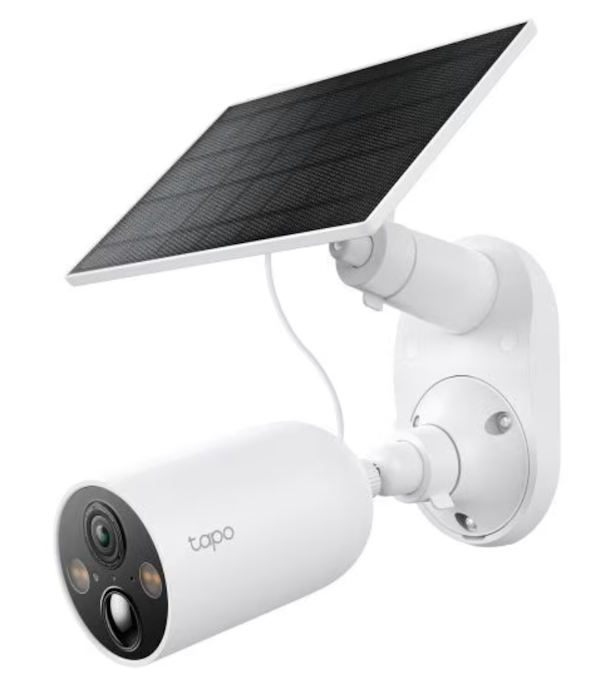
Les composants de cette caméra intelligente à détection de mouvements, avec alarme et sans panneau solaire pour ma première installée à l’intérieur, sont magnétiques et avec une orientation facile.
L’image ci-dessus est la version avec panneau solaire et fixation pour l’extérieur. Attention au cache en caoutchouc : s’il est mal fermé, l’humidité s’invitera à l’intérieur! La camera doit être placé à en endroit accessible au routeur WiFi domestique ou un repeater. Avec la piste audio en français, la vidéo Test de la C425 : une caméra tout-en-un à installer partout nous donne les détails de la fixation de la version panneau solaire. Si on a le choix sur la couleur de l’appareil, il faudrait la choisir bien visible: même une caméra qui ne marche pas est dissuasive!
Le premier reflex logique, après avoir sorti ma première caméra de sa boîte le 20 février 2026 (version magnétique), a été de brancher le câble USB sur un chargeur smartphone standard d’une puissance recommandée de 5V / 2A. Il est recommandé de charger complètement la batterie avant de passer à l’installation et l’utilisation de l’application Tapo sur son Smartphone (Samsung chez moi).
L’installation pour Android, c’est donc Google Play Store et l’application TP-Link Tapo qu’il faut considérer. On créera un identifiant (Suisse pour moi) avec son adresse Mail pour la création et l’inscription d’un compte TP-Link. Ensuite on reçoit un eMail et on l’active.
On démarre l’application Tapo et on clique sur le (+) en haut à droite, et ensuite Ajouter un appareil (Caméra intérieur ou extérieur) en indiquant le modèle Tapo C425. L’application demandera d’attendre le Rouge et Vert!
Le Bluetooth, à enclencher préalablement sur le Smartphone, sert de pont temporaire pour que le Smartphone puisse lui transmettre les informations cruciales.
On appuie sur le bouton “Power” (Alimentation) de la caméra pendant environ 3 secondes pour l’allumer. La Led va clignoter Rouge et Vert et on peut lancer l’activation. La caméra arrive “vide” de toute information réseau. On entrera ensuite l’identification de son réseau domestique WiFi avec son mot de passe. Il faut parfois recommencer voire poser la caméra à côté du routeur WiFi. Si on a déjà fait une installation, c’est préalablement enregistré. J’ai nommé ma caméra avec un numéro d’identification, car je pense en connecter plusieurs. Je l’ai positionnée dans la demande de configuration au salon (ou extérieur) et y mettre un icône associé (l’appli Tapo permet de le modifier). J’ai accepté l’essai gratuit de 30 jours de Tapo Care (un service de stockage cloud sécurisé fourni par TP-Link).
L’application Tapo m’explique en détail l’installation mécanique, mais j’ai voulu le faire plus tard: il est préférable de faire les réglages en premier en particulier si un Tapo H200/H100 est utilisée. Les pièces pour le kit solaire sont aussi nombreuses. On peut commencer par Comment utiliser le panneau solaire avec un descriptif d’installation physique.
Pour la version solaire nous pourrons visionner How to Set Up and Mount Tapo Solar-Powered Security Camera Kit: Tapo C425 KIT & TC85 KIT et il faudra aussi s’occuper de l’étanchéité avec Comment connecter le panneau solaire Tapo à des appareils Tapo compatibles avec un joint étanche approprié.
Dans l’application Tapo il y a un Guide de montage. En cas de difficultés de compréhension, on pourra se retourner sur Gemini ou Perplexity, avec par exemple “Comment installer le kit solaire Tapo C425 étape par étape“.
Pour le kit solaire de la C425 on se posera la question de vérifier si la batterie se charge bien avec le panneau solaire correctement branché. Dans l’appli Tapo, Engrenage (roue crantée/dentée), sous Réglage de l’appareil, c’est Etat de la batterie, avec plein d’outils et de graphiques!
J’ai pu rapidement me voir dans l’application Tapo, magnifique, simple et rapide. Pareil pour la caméra extérieur avec panneau solaire. Ensuite on passera à l’identification de où fixer ses caméras et faire ce travail.
L’application Tapo m’a aussi demandée un mise à jour du firmware dans la caméra: il suffit d’être un peu patient.
Mes premiers pas et réglage de la camera C425
Tous les paramètres de réglage vont dépendre de l’endroit où est installé la caméra.
J’ai tout de suite chercher à activer ou désactiver la caméra et à enclencher l’alarme sonore intégrée, les deux fonctions essentielles si on quitte ou si on revient au domicile. Cela se trouve dans l’appli Tapo et les icônes Mode Confidentiel et Alarme active. On essaiera. Les alarmes 1 et 4 définies au maximum d’intensité sont particulièrement dérangeantes et pourraient dissuader! L’utilisation avec l’icône Engrenage (roue crantée) est aussi possible. Je ne mets pas la Lumière sur le panneau principal, car c’est trop visible, il me semble, pour l’instant!
Un point important c’est la zone de confidentialité. Pour la caméra, on va dans paramètres (Engrenage (roue dentée)), Détection et ensuite Zones de détection. On va pouvoir limiter le champ de vision. Plusieurs zones sont possibles. C’est important si on se trouve au bord d’une route ou d’un trottoir!
Les réglages de détection que j’ai utilisés sont pour l’instant: 7 à la sensibilité de réveil (portée de détection), 10 au détection de mouvement et 10 à celle des personnes (animaux et véhicules inactifs). On mettra ces sensibilités au maximum lors des test d’installation et de mis en place d’automations. J’ai mis le type d’alarme à Son et lumière et Alarme de détection actif. Ils pourraient être reconsidéré et discuté sans doute avec un concept global de surveillance! Il y a aussi une foule d’article dans la FAQ en anglais de TP-LInk: Réponses à toutes vos questions sur la caméra à batterie Tapo?
Quand nous quittons la maison, il faut s’assurer que le Mode Confidentiel n’est pas actif, et que l’Alarme active est enclenchée. Cela se fait sur la page d’accueil de l’application Tapo du Smartphone. On verra plus loin comment y associer un bouton pressoir S200B (une fois quand on part, et rotation au retour pour désactiver la camera). Mais attention, le basculeur “Alarme” (sirène) d’une caméra via une automatisation n’est pas possible comme pour la C460. Pour une caméra extérieure on la laissera inactive, c’est clair!
L’alarme de la C425 (ou de la C460) se trouve dans la caméra. Si on a désactivé l’alarme dans l’application, il est toujours possible de définir une alarme dans les hubs H100 ou H200 au travers d’une automation via un mouvement détecté par la caméra. Avec plusieurs H100 et H200 (voire H500), qui sont en fait de boîtiers sonores, on pourra distribuer les alarmes ou sonneries dans la maison. Pour une intrusion intérieur, c’est évident qu’il faudrait activer toutes les alarmes possibles inclus des buzzers connectés à des prises P100.
En réglant mes caméras extérieures avec “Vidéo et affichage” et Paramètres du Mode Nuit avec Mode de couleur, cela marche bien: le projecteur s’allume lors d’une détection de mouvement! On mettra la luminosité du projecteur au maximum!
Les caméras extérieures peuvent très bien restées sans Mode Confidentiel ni alarmes sonores, donc continuellement actives en enregistrement. Les détections de véhicules et animaux peuvent rester inactives, en gardant la détection de personne voire de mouvements (délicat s’il y a du vent et des branches ou arbustes).
Le bouton en bas à droite Gérer permet d’obtenir tous les outils de la caméra, et les réglages détaillés se font avec l’icône Engrenage en haut à droite de l’application. Pour modifier le niveau et la longueur de l’alarme en secondes, il faudra d’abord l’activer pour éditer les paramètres associés. J’ai adapté la durée à 30 secondes et positionner Son et Lumière. Attention de ne pas avoir l’alarme enclenchée lors des adaptations, surtout si le volume est élevé et d’autres hubs H100 ou H200 actifs avec des alarmes supplémentaires distribuées dans la maison (voir ci-dessous).
Après quelques jours, j’ai vite compris, et pour une caméra d’intérieur, un intru malveillant pourrait vite découvrir la ou les caméras et casser le matériel. Si la caméra est accessible sur le Cloud, les images seront donc disponibles. Visser la caméra sur un mur n’est pas forcément le meilleur camouflage.
Avec ou sans carte microSD dans la caméra?
C’est une question délicate! Si un voleur découvre qu’il y a une camera, cela devrait/pourrait le dissuader, on l’espère! Il connait peut-être ce type de caméra et penser qu’une bonne idée est simplement de la détruire voire de l’emporter (avec sa carte micro SD). Si la caméra possède un enregistrement sur le Cloud, il est mal barré! Mais il y a une exception: une panne de WiFi ou d’Internet.
Si la caméra ne possède pas d’abonnement Cloud une micro carte est nécessaire, mais les preuves peuvent disparaître avec la caméra. Avec Tapo Care (voir ci-dessous) et aussi une carte microSD, la séquence est écrite sur la carte et envoyée sur le Cloud. Lorsque la carte microSD atteint sa capacité maximale, elle efface les enregistrements les plus anciens pour faire de la place aux nouvelles. Nous verrons plus loin l’alternative (que j’ai choisie) avec un hub H200.
Pour cette C425, ll est recommandé de choisir une carte MicroSD (SDHC ou SDXC) d’une capacité comprise entre 64 Go et 512 Go et de haute endurance (class 10, UHS-I) pour des enregistrements continus.
SanDisk High Endurance semble un bon plan pour des écritures répétées.
Une carte micro SD c’est plutôt cher et bien des mois d’abonnement Cloud. Donc, et si on casse la bête …
Certains choisiront un enregistrement en continu. C’est sans doute nécessaire si la caméra est trop éloignée de la maison pour pouvoir détecter un déplacement de personnes ou éviter le mouvement des feuilles dans les arbres. Retrouver une séquence de quelques secondes dans une journée de 86’000 secs, c’est un peu la galère. Une solution avec un capteur de mouvement T100 permettrait d’identifier l’heure exacte. Un enregistrement en continu c’est quelques jours de carte microSD et quelques mois de remplacement de la carte si ce n’est pas une High Endurance (source Gemini et Perplexity). Un autre type de caméra pourrait être envisagé avec par exemple une solution comme Synology Surveillance Station.
Il est nécessaire d’éteindre la caméra avant d’insérer ou de retirer une carte microSD, pour éviter une corruption des données.
Déplacer une caméra à un autre endroit
En déplaçant une caméra dans une autre maison, elle restera visible dans l’application Tapo. Comme la caméra va changer de réseau Wi-Fi, il faut lui indiquer les coordonnées du nouveau réseau pour qu’elle puisse se reconnecter à internet et communiquer avec l’application.
Si vous déplacez la caméra avec son Hub associé : il suffit de connecter le Hub au nouveau réseau Wi-Fi (ou via câble Ethernet sur la nouvelle box). La caméra se reconnectera automatiquement au Hub sans manipulation supplémentaire.
Si on déplace la caméra seule, il faudrait envisager l’achat d’un nouveau Hub. On devra alors la synchroniser avec le nouveau Hub via l’application.
Tapo Care, l’abonnement
Dans l’appli Tapo, utiliser Moi à droite des boutons inférieurs. Tapo Care est accessible en haut de la page et l’abonnement annuel est raisonnable et sans doute un bon plan. On naviguera sur la page pour y découvrir de très bonnes questions/réponses.
L’abonnement reste actif jusqu’à la fin de la période de facturation en cours, car il est prépayé.
On trouvera Tapocare en français sur le Web où il est possible de s’enregistrer, après demande de confirmation, aux Newsletters de TP-Link.
Mes premières conclusions de cette C425
Mon idée était donc d’acheter une première camera pour me faire une idée.
Et la C425 semble vraiment un bon choix, en tout cas pour l’intérieur, où il en faut une au minimum, sans qu’elle soit vraiment visible aux intrus.
Pour l’extérieur TP-Link Tapo a aussi ce même modèle avec panneau solaire!
Accès aux enregistrements
Sur le site de TP-Link: Comment télécharger la vidéo de la caméra Tapo
Dans la page principale de l’appli Tapo, sous l’écran de la vision de la caméra, nous avons à gauche les icônes d’un appareil de photo et d’une camera. Nous pourrons prendre une photo ou une vidéo qui seront sauvegardées dans les applis Photos (voire Galerie) du téléphone Android. Celles-ci nous permettront de vérifier l’orientation et la qualité des prises (jour et nuit). Le réglage de nuit devra aussi être vérifié.
Tout en bas, nous avons les images avec date et durée des derniers enregistrement. Dessus nous avons “Lecture et téléchargement” qui nous permet de visionner tous les enregistrements. On peut reculer sur les jours précédents et ensuite les télécharger sur le téléphone. Le nuage bleu indique qu’ils sont sur le Cloud et la carte bleue s’ils sont sur la carte microSD (chez moi sur la H200 après son installation (voire ci-dessous)).
Lorsqu’on visionne une vidéo dans l’appli Tapo on peut cliquer sur l’icône appareil de photo pour prendre par exemple le visage de l’intru. Il sera stocké dans les applis Photos (voire Galerie). Ensuite on pourra les stocker voire les envoyer par WhatsApp, Gmail ou email.
La Tapo C460 et la 4K
6 semaines après l’achat de ma première C425, j’ai trouvé une promotion pour une C460 avec kit solaire et prix pratiquement identique au même kit avec la C425! Donc voilà!
L’installation de la C460 est identique à la C425 (bien activer le WiFi et le Bluetooth avant la procédure). On attachera la H200 si disponible pour les enregistrements vidéos locaux. Si on possède plusieurs cameras C425 et C460 on peut s’imaginer le coût de l’achat de plusieurs cartes microSD (donc un hub H200 est un plus). Une mise à jour du firmware sera sans doute requise et acceptée.
Il faudrait adapter l’intro de ce document avec: Pour les lecteurs qui voudraient se lancer, voici la démarche que je suggère: achat d’une caméra TP-Link C460 pour l’intérieur ou l’extérieur, l’installer et jouer avec. Ensuite on peut passer à l’acquisition de le Tapo H200 avec une carte micro-SD.
A adapter: meilleure ouverture, diagonale plus courte que la C425 (134° contre 150°) et 4K. Donc meilleures vidéos!
La Tapo C460 possède une alarme sonore et des notifications immédiates si une personne tente de manipuler ou de déplacer la caméra (dans l’application TAPO sous Alarme – Alarme antivol).
La Tapo C460 pour enregistrement nocturne … en travail
Une C460 peut être utilisée dans un endroit où uniquement l’enregistrement nocturne nous intéresse ! C’est ici que la fonction Calendrier sera utile. Sous Réglage de l’appareil nous irons sous Stockage et enregistrement où les plages horaires seront spécifiées. Il faudra impérativement désactiver le “Mode de confidentialité” pour cette caméra.
A suivre/faire si nécessaire, pas sûr chez moi: comment désactiver le calendrier temporairement, pour cette caméra à batterie, en cas de courtes absences.
Seconde partie – Autre approche
Deux semaines après l’achat de cette C425 et de son installation à l’intérieur, je me suis rendu compte que j’aurais pu entreprendre cette étude différemment. J’aurais pu commencer par un Smart Hub Tapo H200 (ou H500) de TP-Link comme première approche, mais je n’avais pas encore en main tous les aspects fonctionnels et techniques sortis de cette “étude” voire “prototypage” avec cette C425. Donc c’est de toute façon plus judicieux de commencer par l’achat d’une C425 voire C460.
Les Tapo H200/H500 les cœurs domotiques de TP-Link
La Tapo H200 (un concentrateur) est véritablement le cerveau de l’écosystème domotique de TP-Link. Sans lui les accessoires intelligents de la gamme perdent leur intelligence. Ma démarche de débuter avec une caméra était tout à fait raisonnable pour m’introduire dans ce domaine de compétences. Avec l’achat d’un H200 (ou H100 voire H500) on pourra alors acquérir des composants comme des capteurs de contact (T110) (pas traités ici, car j’ai préféré la dissuasion extérieure), des capteurs de mouvement (T100), des interrupteurs connectés (S210) voire d’autres types de caméra de TP-Link. On pourra alors créer des automatisations.
Une bonne recherche Gemini, ChatGPT (application PC), voire Perplexity serait par exemple “Scénarios de surveillance d’une maison avec le Smart Hub Tapo H200 de TP-LInk“! Ici un bon départ pour le hub H200.
Le souci viendra peut-être de la limitation du H200 avec ses 4 caméras et on a vite fait d’y arriver! Il faudra donc choisir un hub Tapo H500 plus couteux. On a pas besoin de carte microSD (couteuse) dans la H500 et en plus on peut y ajouter un disque dur HDD/SSD. Une requête Gemini de Google avec “Pourquoi utiliser une Tapo H500 au lieu d’une H200 et comment passer d’une H200 à une H500” nous donnera une idée claire!
On se rappellera que le hub H100, pratique comme alarme, n’a pas d’emplacement pour carte microSD.
Une bonne requête Gemini de Google: “A quoi sert un Tapo hub H100 pour une caméra“.
Installation de la H200 ou de la H500
En commandant un hub Tapo H200 il s’agira aussi d’acquérir une carte microSD (j’ai choisi une SanDisk High Endurance de 512 Go qu’on va commencer par insérer dans son emplacement dédié (il est mignon ce petit boitier H200). J’ai aussi branché le câble Ethernet livré sur mon hub internet switch situé à côté de mon routeur WiFi. Je n’ai pas réussi à faire l’installation en WiFi, seulement à la fin du processus et en retirant le RJ45.
Je viens d’acquérir un H500, car j’ai dépassé le nombre de caméras possible sur une H200. Donc … à suivre.
L’installation du H200 (je l’ai gardé comme nom d’appareil) se fait avec l’application Tapo et le + en haut à droite. Je l’ai faite sur le Smartphone et non sous BlueStacks. Ce n’est pas du tout straightforward et il faut recommencer parfois plusieurs fois. Ce n’est donc pas évident du tout, mais l’aide Tapo sur le Smartphone est parfaite.
Pour la H500 (je l’ai aussi gardé comme nom d’appareil) se fait avec l’application Tapo et le + en haut à droite et ensuite ajouter un Central Hub. Pour la H200 j’avais peut-être oublié le Bluetooth! Il faut commencer par ajouter l’alimentation et cela clignote en rouge! Je n’ai pas scanné le QR code (semble pas nécessaire) beaucoup patienté et l’appairage se fait! Suivre ensuite les instructions! La configuration prend du temps et on mettra le firmware à jour et patience encore une fois!
L’installation d’appareils dans la H200 (ou la H100) se fait avec l’application Tapo où on sélectionne le hub (concentrateur), H200 par exemple, et nous avons une série de fenêtres dont une se nomme Des appareils connectés. C’est de là qu’on pourra ajouter ou visualiser nos caméras ou autres composants. Juste en dessous de cette “case” Des appareils connectés nous avons Actions Intelligentes avec la liste complètes de celles installées. On pourra alors ajouter ou éditer une action. C’est là qu’on se rendra compte de l’importance de l’attribution d’un nom significatif. Par exemple avec “Son H200 si mvt camera C425” on pourra rapidement adapter le son et sa durée.
J’ai donc aussi installé deux boutons Tapo S200B et un détecteur T100 (Accueil de l’application Tapo et bouton (+) (ajouter un appareil et chercher dans la liste) en haut à droite)). Encore une fois un peu la galère, mais très bonne documentation Tapo sur le Smartphone. Pour ces trois derniers éléments, j’ai dû retirer et remettre les batteries comme indiqué d’ailleurs. Finalement je me suis retrouvé avec ma C425, ma H200, mon T100 et mes deux S200B visibles dans l’appli Tapo! On commencera par aller sur le bouton Carte microSD et pour la formatter (avec patience). La suite sera de les configurer et de créer des scénarios.
Si on désactive la H200, le cerveau, tous les composants liés sont alors grisés dans l’appli Tapo. Si allumée la C425 reste présente avec son Tapo Care activée ou non.
Configuration de la H200
Lorsque je branche l’alimentation, via son adaptateur livrée à l’achat, l’icône de la H200 redevient actif dans l’appli Tapo. Comme j’y ai déjà installé trois appareils, ils redeviennent actifs. Le détecteur de mouvement T100 (juste devant moi) ayant la notification désactivée et aucun scénario préparé, rien ne se passera.
Comme j’ai débuté avec la caméra C425 avant de recevoir ma H200, les questions qui me viennent, comment intégrer la C425 dans H200 et comment, mon cher Watson, activer la sirène de la H200 si celle du C425 est enclenchée!
C’est là qu’un assistant comme Gemini en mode raisonnement est génial avec par exemple: “Comment intégrer ma Tapo C425 déjà installée et active dans ma H200, sans la déconnecter du WiFi et en gardant la stockage Tapo Care existant“. La réponse de Claude (Anthropic) ici est encore plus concise!
Dans Tapo H200 il faudra donc utiliser le bouton “Des appareils connectés” et rajouté la caméra C425. La première fonctionnalité a été d’ajouter une alarme provenant de cette dernière. Lors d’un détection de mouvement par la caméra nous aurons donc déjà deux sources sonores d’alarme.
Les H200 ou H100 possède une LED qu’on peut éteindre pour des raisons évidentes. On utilisera l’engrenage (roue crantée/dentée) et État de la LED pour l’activer ou la désactiver! Si l’appareil est trop bien caché, il faudra le déplacer temporairement pour avoir le réseau actif!
Installation d’une H100
Un peu plus tard, après l’installation de mon H200, j’ai acquis un second concentrateur, un H100, plus petit, sans carte microSD de stockage ni Cloud, et dotée d’une prise murale alimentée en 220V. Le but premier était d’ajouter une source sonore supplémentaire (intérieure évidemment) à ma surveillance domestique pour mes futures capteurs de mouvements extérieurs et intérieurs.
Donc on branche la Tapo H100 qui va clignoter en vert/orange. Dans l’appli Tapo je (+) et Ajouter un appareil. On cherche Hubs/Boutons, Tapo H100 qui nous indique Déjà orange et bleu, et on se connecte sur le même réseau Wifi de nos appareils déjà installés. J’ai donné le nom H100_1 et laisser salon pour l’instant. Cet emplacement n’a pas d’importance et le concentrateur peut être positionné sur n’importe quelle prise 220V dans la maison.
J’ai cliqué sur Lire la sonnerie pour vérifier: c’est parfait!
La première adaptation a été pour l’Automatisation nommée “Son H200 si mvt camera C425” que j’ai adaptée en “Son H200/H100 si mvt camera C425“. J’ai alors ajouté H100_1 dans Alors, les actions a effectuer. J’ai gardé le même son que celle de la H200. Donc, en cas d’intrusion, c’est la cacophonie avec 3 sons: celle de l’alarme de la caméra et celles des deux hubs Tapo!
Configuration d’un capteur de mouvement T100 (PIR)
et les Automations en général
Dès qu’on définit des Automatisations (des actions intelligentes) et des Raccourcis dans l’application Tapo c’est une bonne idée de les décrire dans un document. C’est important de leur donner un nom significatif et clair, par exemple Son H100 si Mvt camera Jardin, qui va indiquer qu’un son sera émis sur le hub H100 à la suite d’un mouvement détecté par la caméra situé côté jardin! Si on donne par exemple Enclencher Buzzer pour 4 secs, cela n’indique pas que c’est la prise où est attaché le buzzer qui est activée, car cela pourrait être le déclenchement d’un mouvement d’un PIR (T100) ou d’une pression d’un bouton pressoir (S200B)! Si on ajoute d’autres action (Alors) il faudrait l’indiquer dans son nom (attention à la limitation de la longueur du texte)!
Les T100 seraient utile pour nous alerter d’une intrusion dans notre habitation, comme en fait, une caméra à détection de mouvement. Prendre une action lors de passages extérieurs est aussi envisageable. L’Automatisation est le mécanisme pour définir des actions sur des évènements, des composants Tapo et des relations entre ces dernières et l’extérieurs (Cloud et Smartphone). Les automations Tapo sont liées au compte TP-Link et s’exécutent via les serveurs Tapo. Cela signifie qu’une connexion Internet est nécessaire pour qu’elles fonctionnent normalement. Cependant certaines automations sont prises en comptes par les hubs Hx00 (voir Qu’est-ce qu’une action intelligente locale ?, c’est quand même compliqué!).
On retrouve parfois le nom Smart ou Smart Actions dans des résultats sur le Web ou avec l’IA (réponses de Claude (Anthropic) excellentes et concises) et c’est équivalent à Automatisations ou Raccourci (donc Intelligent dans la page d’accueil de Tapo).
Les mécanismes de l’Automatisation et de leurs configurations sont assez difficiles à obtenir sur le Web (avec des exemples concrets). Un document important de TP_Link a mentionné, c’est le Comment créer une automatisation ou un raccourci de mon appareil connecté Tapo (ampoule, prise et caméra). On y trouve la liste des Déclencheurs (Quand), des Actions (Alors) et des Conditions (Si) de tous les appareils TP-Link.
J’ai mise à jour ce document sur mon PC, en essayant différentes configurations et en utilisant l’émulateur BlueStacks (voir ci-dessous que j’utilise pour la partie Automatisation) et souvent mes appareils sur mon bureau. J’ai toujours installé les appareils depuis l’appli Tapo sur mon Smartphone (cela fonctionne aussi si installé sur plusieurs téléphones).
J’ai choisi le T100 pour mes premiers pas avec l’Automatisation qui me semblait l’exemple le plus simple. Comme indiqué juste ci-dessus dans la partie installation du H200, j’ai dû retirer la batterie, attendre un peu, et la remettre. Une bonne source d’information se trouve aussi dans la FAQ de TP-Link Comment coupler et connecter des capteurs, des boutons et d’autres appareils Tapo au Hub Tapo. La doc dans l’application smartphone Tapo est vraiment parfaite. Pour la configuration et les tests on pourra garder le capteur T100 devant soit.
La création du scénario de ce bouton se fait avec le bouton Intelligent accessible dans la barre inférieure et ensuite le menu Automatisation suivi du (+) en haut à droite et du choix Automatisation. Pour ce premier essai, j’ai donné le nom de Son H200 si Mvt PIR1 à définir en fin de processus, modifiable après coup. J’ai laissé le Temps effectif à Toujours, sans importance ici.
Lors de la préparation d’automatisations, cela peut être gênant d’avoir un H200 ou H100 qui sonne constamment. On se rendra alors sous Accueil, le Hx00 correspondant, et cliquera une, voire deux fois, sur l’icône sonnette.
Plein d’options nous permettent d’activer des composants, des automatisations, d’utiliser des raccourcis, etc, mais attention, les états ne sont pas forcément rafraichis, en particulier pour des actions depuis les boutons physiques. On retournera par exemple à l’Accueil avant de revenir à Intelligent!
C’est très important de donner un nom significatif à nos Automatisations, à nos Appareils, à nos Raccourcis, voire à nos boutons, afin de les retrouver facilement. Un appareil qui déclenche une alarme pourrait être difficile à retrouver dans un enchevêtrement de scénarios intérieurs et extérieurs de notre application TAPO sur Smartphone.
Pour le Quand, on doit choisir le Déclencheur. Avec le (+) Ajouter un déclencheur, on aura une liste dans Changement d’état de l’appareil, c’est à dire le T100 (avec son nom défini à l’installation, PIR1 chez moi). J’ai utilisé des capteurs PIR pour mes Arduino, ESP et Raspberry Pi.
Pour mon second capteur T100 je l’ai nommé PIR2 que j’ai connecté à mon hub H100 venu plus tard. J’ai à nouveau dû retirer la batterie afin de faire l’appairage. Evidement, j’étais sur BlueStacks et j’ai dû repasser sur mon Smartphone avec Bluetooth (compréhensible, mais sans chercher vraiment).
Je n’ai pas utilisé de Si (condition) pour l’instant.
Avec le Alors, ce sont les actions: j’ai choisi une notification et un son sur le H200. La notification sera un texte envoyé sur le Smartphone (ou PC), au travers d’une notification Push. Le son sera défini au travers d’une liste présentée, d’un niveau jusqu’à 10 et d’une durée minimum au départ, facile à adapter.
Pendant la mise en place de ce scénario, pour la paix du ménage, on évitera évidemment l’alarme 4 définie au maximum.
Il est parfois nécessaire de réordonner les actions en les déplaçant vers le haut ou vers le bas (sous Bluestacks on le fera avec la souris et Ctrl). Il existe aussi une action Retard pour mettre des délais entre les actions et cela ne marche pas trop bien, surtout avec les caméras à batterie C425 et C460!
Lorsqu’on aura terminé, on cherchera où placer son détecteur (à l’extérieur ou à l’intérieur) et éventuellement déplacer le boîtier H200, voire acquérir un second boitier concentrateur H100 (idéal) placé ailleurs. TP Link indique une intensité sonore maximum de 90 dB (décibel) pour les alarmes. Si on place deux Hx00 l’un à côté de l’autre, on double l’intensité (donc 3 dB de plus), c’est à dire 93 dB (si posé à côté!).
Dans le panneau Intelligent on pourra à tout moment désactiver cette automatisation du nom de Son H200 si Mvt PIR1 , voire le dupliquer ou l’effacer (tenir cette sélection avec le doigt ou la souris sous BlueStacks). Le seul moyen pour désactiver totalement un capteur de mouvement Tapo T100, c’est de retirer la batterie.
Le Tapo T100 est sans doute l’élément le plus intéressant pour maîtriser les fonctionnalités de l’application Tapo. J’ai même pensé y introduire une fois des diagrammes d’interaction UML.
Raccourcis
Les raccourcis sont visibles en haut de la page d’Accueil de l’application Tapo. Ils permettent un exécution rapide de nos scénarios. On ne peut pas les éditer depuis cette page. La création des raccourcis se fait sous Intelligent et le menu en haut Raccourcis à gauche d’Automatisation et ensuite le (+) en haut à droite! Pour l’édition et l’effacement, on cliquera deux fois sur le rond gris (…) en haut à droite du raccourci à considérer.
Lorsqu’on sort de la maison, le plus pratique est d’utiliser un bouton pressoir, mais l’utilisation d’un raccourci est aussi une bonne idée.
Ce qui est important: Si on définit des actions d’automatisation, ce n’est pas forcément facile de les vérifier et de les tester en cours de développement. Avec des Raccourcis, on pourra faire le travail autrement. Cependant, dès qu’on a des composants T100 associés à plusieurs caméras et plusieurs boutons, cela peut devenir un méli-mélo pas possible. C’est vraiment important de les vérifier indépendamment, par exemple en les dupliquant et d’avoir un raccourci dédié pour couper toutes les alarmes (paix du ménage!).
Mon premier raccourci a été pour l’automatisation Son H200 si Mvt PIR1 décrite ci-dessus. Donc le (+) en haut à droite et Raccourcis cette fois-ci! Nous irons alors chercher notre action sous Activer/Désactiver l’automatisation. Il faudra choisir Allumer et sélectionner notre automatisation Son H200 si Mvt PIR1.
L’inverse, c’est Eteindre dans le choix de ce raccourci, et on pourra aussi l’éditer voire l’effacer avec le bouton (…).
Attention de ne pas dupliquer les notifications. Lors de la création d’un raccourci, on aurait le réflexe d’y ajouter une notification, mais elle pourrait être déjà présente dans l’automatisation qu’on exécute par ce même raccourci!
Dans cette page on pourra aussi activer le raccourci (donc les actions sous-jacente) et le dupliquer (rester dessus pressé).
Configuration d’un bouton S200B pour T100
En travail encore!
Mon premier bouton attaché à mon H200 a été dédié à l’alarme générale de la maison: un clic (une pression): enclenchement au départ et rotation (sens des aiguille d’une montre, donc à droite) au retour à la maison. Il faut juste choisir de bons sons différenciés pour ces deux cas.
J’ai choisi le T100, un capteur de mouvement, pour jouer avec mon second bouton S200B.
On ira dans Intelligent et Automatisation et le bouton +. Ici le déclencheur Quand ne sera le T100 mais mon second bouton S200B que j’ai nommé Bouton de test. Il faudra lui dire Un seul clic (Taper deux fois sera pour une autre automatisation, pour stopper les alarmes dû aux T100).
Pour Alors, les actions, j’ai mis entre autres un raccourci … etc … donc à suivre … du travail encore!
Idées: plusieurs boutons pour divers scénarios, et bouton général avec double clic pour tout désactiver.
Prise connectée AC 220-240 Volt WiFi – P100
La prise P100 est pratique pour connecter un luminaire voire un autre appareil sonore utilisant du 220 Volt. Des buzzers électroniques en parallèle allimentés avec un adaptateur secteur 12V, c’est beaucoup plus puissant en décibel que les alarmes des H200 ou H100.
Dans le cas d’un concept de surveillance, on pourra activer la prise P100 par exemple à partir d’un mouvement détecté par un détecteur de mouvement T100. La prise P100 est un appareil TP-Link qu’on installe et configure avec l’application Tapo. Si on active un détecteur de mouvement associé à une P100, pour la paix du ménage, il faudra pouvoir l’activer ou la désactiver!
Comme pour nos autres appareils Tapo, l’installation se fait avec l’application Tapo et le Bluetooth activé. Le (+) en haut à droite nous permet d’ajouter un prise Tapo P100. Dès que la prise clignote en orange et vert, c’est parti. Il faudra indiquer le réseau WiFi que l’application aura déjà enregistrée avec son mot de passe. Il faudra indiquer son nom et la position dans la maison. La version du firmware sera aussi vérifiée.
Il suffira ensuite d’ajouter la logique dans nos automatisations (boutons, capteurs de mouvement, voire des C425 lors d’une détection d’alarme).
A faire: comment activer une Tapo P100 pour un certain temps à partir d’un mouvement de T100.
Concept global de surveillance
Le premier point me semble la dissuasion.
Par exemple si une fenêtre ou une porte serait massacrée de toute façon, des capteurs et des caméras extérieures me semble plus logique qu’un capteur de contact sur une porte!
Multiplier les caméras, les alarmes et sécuriser les enregistrements semble s’avérer une bonne piste, voire aussi prises Tapo P100, des ampoules Tapo L520E clignotantes et un autre Hub Tapo H100 avec plusieurs capteurs de mouvements T100 extérieurs et intérieurs.
Je n’expliquerai pas les détails de mon installation, c’est normal. Cependant tous les aspects techniques nécessaire à une configuration de surveillance personnalisée sont décrits dans ce document.
Horaire, jour, nuit et groupe
Ces fonctionnalités ne sont pas (encore?) décrites directement ici, mais utilisable pour les appareils Tapo et son application Smartphone.
Pour les caméras, le passage entre le mode Jour et Nuit ne dépend pas de l’heure, mais de la lumière réelle. Elles possèdent un petit capteur qui mesure l’intensité lumineuse (lux) et réagissent à ce qu’elles voient réellement.
L’application Tapo utilise la position géographique du téléphone pour connaître les horaires exacts du soleil. Lorsqu’on allume des luminaires individuelles (ou partie d’un Groupe) avec des prises Tapo P100 ou P110 (surveillance de l’énergie), on peut aussi y ajouter des décalages.
Peut-être à considérer encore: groupes de capteurs de mouvements Tapo T100 et comment faire!
Accès Tapo avec BlueStacks sous PC Windows
BlueStacks est un émulateur gratuit Android sous PC Windows. Il faudra le télécharger et l’installer.
Il faudra se connecter (Sign in) en entrant son adresse Gmail et son mot de passe. Ensuite avec Play Store on installera Tapo en utilisant son compte TP-Link créé lors de l’installation sur son Smartphone.
C’est vraiment plus confortable, avec un grand écran, pour configurer et adapter ses composants Tapo.
Au démarrage de BlueStacks on ira à la “maison“, petit icône en haut à gauche pour voir ensuite l’icône de l’app Tapo.
Suivant la page sélectionnée dans Tapo nous pourrons utiliser les ← (en haut à gauche et tout petit) ou < pour revenir en arrière. On pourra par exemple visionner ce qu’on voit avec les différentes caméras (sortir l’alarme si nécessaire et si activée). La partie Intelligent et Automatisation est vraiment cool pour préparer et adapter nos différentes configurations (appareils et scénarios) voire désactiver temporairement certaines actions!
La touche Esc permet de revenir sur la fenêtre des applications Android installées où l’on trouvera bien sûr l’application Tapo! Un raccourci Tapo sur le bureau de Windows est aussi disponible pour activer BlueStacks et l’appli Tapo (une seule instance).
En allant sur Moi dans l’accueil de Tapo, nous pouvons aller sur Lecture et enregistrement. Dans la partie Lecture on pourra choisir une date, un enregistrement et le télécharger. On sortira de l’application Tapo, on choisira Applications system, et Gestionnaire de fichiers. En cliquant sur Exporter vers Windows, on choisira le ou les vidéos et ensuite en haut à droite Exporter vers Windows en indiquant le répertoire choisi de notre PC.
Accès aux enregistrements
Sur le site de TP-Link: Comment télécharger la vidéo de la caméra Tapo
Dans la page principale de l’appli Tapo, sous l’écran de la vision de la caméra, nous avons à gauche les icônes d’un appareil de photo et d’une camera. Nous pourrons prendre une photo ou une vidéo qui seront sauvegardées dans les applis Photos (voire Galerie) du téléphone Android. Celles-ci nous permettront de vérifier l’orientation et la qualité des prises (jour et nuit). Le réglage de nuit devra aussi être vérifié.
Tout en bas, nous avons les images avec date et durée des derniers enregistrement. Dessus nous avons “Lecture et téléchargement” qui nous permet de visionner tous les enregistrements. On peut reculer sur les jours précédents (le nuage bleu indique qu’ils sont sur le Cloud) et ensuite les télécharger sur le téléphone.
Lorsqu’on visionne une vidéo dans l’appli Tapo on peut cliquer sur l’icône appareil de photo pour prendre par exemple le visage de l’intru. Il sera stocké dans les applis Photos (voire Galerie).
A compléter avec BlueStacks sous PC Windows …
Notes, conseils, trucs et astuces (en travail et à faire ou adapter)
Le questionnement avec moteurs de recherche IA comme Claude (Anthropic), Gemini (Google), Perplexity (j’aime bien aussi), ChatGPT (application PC très moyen), peut être extrêmement complexe et demander une précision inouïe dans le phrasé précis.
Exemple: Comment définir une action sur un bouton Tapo S200B pour armer (avec notification sonore et push) un capteur T100 lié à une alarme sur la H200 et ensuite désarmer la T100.
La réponse de Claude est ici magnifique et incroyable de concision!
Beaucoup de choses encore, des doublons et sans doute des sujets spécifiques à ajouter/préciser ci-dessus:
- A vérifier: Signalement de vol : En cas de vol ou de perte de la caméra, l’utilisateur doit pouvoir la signaler comme volée via l’application Tapo ou le site web TP-Link . Pour ce faire, le numéro de série de la caméra et d’autres informations de vérification seront nécessaires afin de confirmer la propriété.
- Désactiver l’alarme Tapo C460 la nuit
- Gérer les favoris … du travail encore
- T100 et Sync sur H200 – https://www.tp-link.com/us/support/faq/3131/
- Quelles piles: Tapo T100 utilise une pile CR2450 (3V au lithium), offrant jusqu’à 2 ans d’autonomie selon l’usage, Tapo S200B utilise une pile bouton CR2032 (3V au lithium), avec une durée de vie d’environ 1 an ou plus.
- Mode Maison / Absent à comprendre
- Impossible semble-t-il de modifier le niveau sonore de la sirène de la caméra C425.
- Sur la page principale de Tapo on peut enclencher la caméra (bouton Lampe) pour vérifier notre caméra (en particulier pour les plans proches et éloignés. Elle reste allumée 5 minutes.
- Si la pièce à surveiller est petite, un niveau de projecteur de 4 (entre 1 et 5) est suffisant, pour éviter un visage trop clair (Engrenage dans Tapo, et Luminosité du projecteur en début de liste de la page principale).
- J’ai monté la fréquence d’image à 20ips pour mieux voir les visages. A essayer encore et impact batterie?
- On trouvera dans Tapo, Réglage de l’appareil et ensuite Vidéo et affichage. Le document Comment configurer le projecteur des caméras Tapo donne des détails mais s’applique aussi à d’autres caméra Tapo, donc attention.
- La lampe (spotlight) de la caméra ne reste pas allumée en permanence si elle est simplement “enclenchée” (pour 5 minutes). Elle s’allume uniquement en cas de détection de mouvement, donc préserve la batterie.
- Pour configurer la caméra pour une vision nocturne il faut utiliser le projecteur (lampe), activer le mode couleur et désactiver le mode infrarouge dans l’application Tapo. Cela permet d’obtenir des images de bonne qualité en jouant avec l’intensité de la lumière.
- Si on est à l’extérieur, à l’étranger (remettre si nécessaire les notifications), ou dans un endroit sans réseau, pas de souci. On attendra une zone avec une connexion WiFi pour regarder l’image actuelle de sa caméra, voire les enregistrements qui sont datés.
- Durée théorique de la batterie est 300 jours (environ 10 mois) sur une seule charge. Il faudra donc la décrocher (magnétique) pour la recharger! C’est une estimation basée sur environ 230 secondes de détection par jour, mais il y a plein de facteurs.
- T310/T315 : Capteurs température …. enclenchement de chaufage
- La caméra C425 ne supportent pas RTSP/ONVIF, donc il n’y a pas le menu « Compte caméra » dans les paramètres avancés. Il est donc impossible de l’utiliser VLC via RTSP comme lecteur multimédia sous PC Windows.
- Chercher dans Perplexity “Comment adapter le FPS des caméras Tapo C425 et C460” et mettre à jour.
FPS: Frames Per Second (images par seconde).
Exercices
C’est une idée que j’ai eu afin de m’aider dans la compréhension générale du “système” Tapo!
Exercice 1 – Faire passer l’alarme de mon PIR1 du H200 au H100
Le PIR1 (capteur de mouvement) est défini sur la page d’accueil (c’est à dire où se trouve Tous les appareils) sous le nom PIR1 Salon. On clique sur sa fenêtre et on va sur Actions intelligentes (dans la fenêtre ou l’Engrenage en haut à droite). On trouvera alors qui est impliqué, c’est à dire pour moi Son H200 si mvt PIR1! Un clic et on passe dans l’édition. On change le nom en H100_1 et en cliquant sur Alors H200 on notera les identifiants de cette alarme et on la reportera sur une nouvelle Action (Contrôler l’appareil) sur H100_1. Il faudra sauvegarder les adaptations et si l’action sur H200 n’a pas été effacée, l’alarme viendra sur les deux (H200 et H100).
Exercice 2 – Le son de l’exercice 1 vient constamment
Cacher le capteur ou
depuis l’accueil de Tapo: Intelligent et décocher l’automation suivant son nom, par exemple Son H200 si mvt PIR1.
Exercice 3 – Ajout d’un PIR2 avec la même action que le PIR1
J’ai renommé l’automatisation (dans Intelligent/Automatisation) Son H100 si mvt PIR1 en Son H100 si mvt PIR1/2. Dans Quand j’ai rajouté sous PIR1 un second déclencheur PIR2. Comme l’Action est la même nous aurons le même son de même durée. Si une notification Push est définie elle le sera aussi.
Exercice 4 – Identifier l’endroit où se trouve nos PIR1 et PIR2 installé
Si on ne sait plus qui est qui et où! Il faudra naviguer dans les appareils T100 (détecteur de mouvement). Dans Accueil et par exemple Salon, cliquer sur un PIR et le Journal des évènements de cet élément qu’on pourra consulter.
Peut-être d’autres points à encore considérer ou clarifier:
- Si on dépose deux sons différents sur le un Hx00, uniquement le second sera pris en compte. On peut les jouer ensemble sur deux différents Hx00! Attention si on éteint / allume les Hx00 dans une séquence d’action avec sons!
- IA: tapo c460 les délais dans les automatisations ne marche pas trop bien
- Pourquoi pas une Tapo H500 (voir la vidéo Tapo H500 : On test la nouvelle HomeBase)? Mais toujours pas de FTP réseau pour backup de toute manière (uniquement USB). Une caméra ne peut pas enregistrer à la fois sur une H200, ou deux, et une H500. Donc, la conclusion est clair!
- Impossible d’automatiser un bip à la sortie du mode confidentiel (automatisation): voir le contournement Perplexity (pas Gemini): Tapo C425 en quittant le mode confidentiel comment créer un mini son sur la H200 (pas clair ce que j’ai écrit!?!)
- Balise de détection (Étiquettes de mouvement (ou Motion Tagging))?
- Calendrier des alarmes? Comme la nuit!
- Attention à la Tapo P110 pour le type de prise allemande. Acquérir 1 et essayer!?!
- Google Assistant à étudier pour le luminaires … peut-être
- Autocollant (sticker) pour vidéo surveillance
- HOLACA possède des supports pour caméra Tap
Contact: jean-bernard@boichat.ch toujours possible pour des questions, commentaires et suggestions d’améliorations bienvenues!